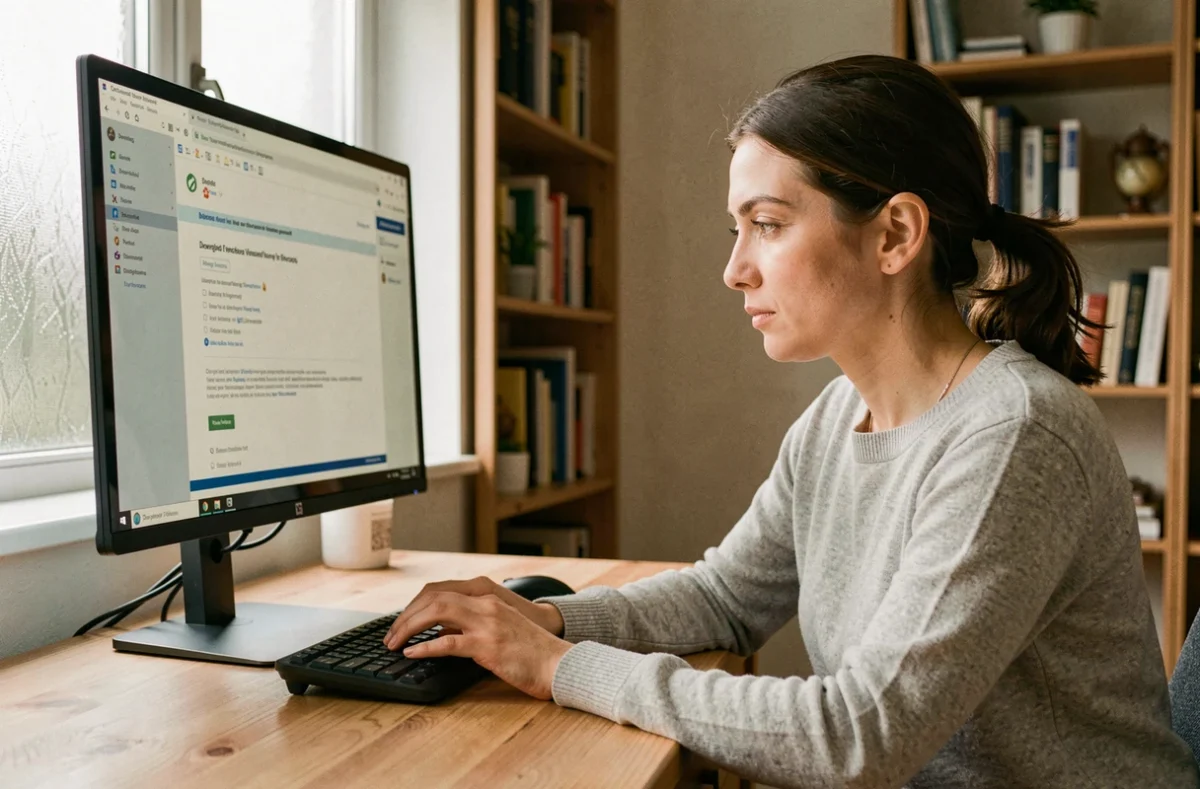
Wir haben gerade einen neuen PC im Büro bekommen und brauchen ein Bildbearbeitungsprogramm oder ein Komprimierungstool. Der erste Impuls: den Namen der Software in eine Suchmaschine eingeben. Doch der Link an erster Stelle führt nicht immer zum Anbieter.
Manchmal handelt es sich um eine nahezu perfekte Kopie der offiziellen Website, die auf einer erst am Vortag registrierten Domain gehostet wird und einen manipulierten Installer mit Schadsoftware verbreitet. Software sicher herunterzuladen und zu installieren beginnt mit diesem ersten Schritt: vor dem Klick die Adresse überprüfen.
Vor jedem Download die Quelle der Datei überprüfen
Das klassische Szenario sieht so aus: Man sucht nach „VLC herunterladen“ und klickt auf das erste gesponserte Ergebnis. Die Website sieht echt aus, die Download-Schaltfläche ist identisch, aber die URL stimmt nicht mit der offiziellen Domain des Softwareanbieters überein. Solche Fallen setzen auf ähnlich klingende Domainnamen (ein zusätzlicher Buchstabe, ein eingefügter Bindestrich oder eine andere Endung).
Vor dem Start eines Downloads überprüfen wir zwei Dinge. Erstens, ob die URL in der Adressleiste tatsächlich zur offiziellen Website des Softwareanbieters gehört. Zweitens, ob die Verbindung verschlüsselt ist (Schlosssymbol im Browser). Eine Website ohne HTTPS, die eine ausführbare Datei zum Download anbietet, ist ein deutliches Warnsignal.
Anerkannte Vertriebsplattformen (Microsoft Store, die Website des Anbieters oder Repositories wie GitHub für Open-Source-Projekte) sind nach wie vor die zuverlässigsten Quellen. Wie die Website Information Influx ausführlich erläutert, lässt sich die Mehrheit manipulierter Installer vermeiden, wenn man die Downloadquelle mit der offiziellen Website des Anbieters abgleicht.
Ein Detail, das oft unbemerkt bleibt: Gesponserte Suchergebnisse unterliegen nicht denselben Filtern wie organische Treffer. Wer organische Suchergebnisse bevorzugt, verringert das Risiko, auf einer gefälschten Website zu landen.

Heruntergeladene Datei: Diese Prüfungen sind vor der Installation wichtig
Sobald die Datei auf der Festplatte liegt, klicken wir nicht sofort doppelt darauf. Als Erstes empfiehlt sich die Überprüfung des Datei-Fingerabdrucks (SHA-256-Hash). Viele Anbieter veröffentlichen diesen auf ihrer Downloadseite. Wir vergleichen ihn mit dem Fingerabdruck der heruntergeladenen Datei, den wir mit einem im System integrierten Dienstprogramm ermitteln (certutil unter Windows, shasum unter macOS oder Linux). Stimmen die beiden Fingerabdrücke nicht überein, wurde die Datei unterwegs verändert.
Bei der zweiten Prüfung geht es um die digitale Signatur des Installers. Unter Windows lässt sich per Rechtsklick auf die .exe-Datei und anschließend über „Eigenschaften“ und den Reiter „Digitale Signaturen“ feststellen, ob der Anbieter das Programm signiert hat. Ein nicht signierter Installer eines kommerziellen Anbieters ist verdächtig.
Datei vor dem Ausführen mit einem Antivirenprogramm überprüfen
Auch wenn im Hintergrund ein Antivirenprogramm aktiv ist, bietet eine manuelle Überprüfung der heruntergeladenen Datei vor dem Öffnen eine zusätzliche Sicherheitsebene. Manche Antivirenprogramme erkennen Bedrohungen erst beim Ausführen, nicht schon beim Herunterladen. Eine manuelle Überprüfung veranlasst eine vollständige Analyse der gespeicherten Datei.
Bei verdächtigen Dateien können Onlinedienste wie VirusTotal eine Datei gleichzeitig von Dutzenden Antiviren-Engines überprüfen lassen. Wird eine Datei von mehreren Engines als Bedrohung eingestuft, sollte sie ohne Zögern gelöscht werden.
Kostenlose Software und unerwünschte Programme: Jeden Installationsbildschirm aufmerksam lesen
Kostenlose, werbefinanzierte Software enthält regelmäßig zusätzliche Programme im Installer. Diese werden manchmal als „Bundleware“ bezeichnet: Browser-Symbolleisten, Systemoptimierungstools oder Änderungen an der Standardsuchmaschine. Solche Zusätze sind zwar keine Viren im engeren Sinne, belasten aber das System und sammeln Browserdaten.
Die Falle lauert in den Installationsbildschirmen, die die meisten Nutzer bestätigen, indem sie ungelesen auf „Weiter“ klicken. Die Optionen „Empfohlene Installation“ oder „Expressinstallation“ schließen fast immer diese zusätzlichen Komponenten ein. Bei jeder Installation sollten Sie daher Folgendes beachten:
- Wählen Sie grundsätzlich „Benutzerdefinierte“ oder „Erweiterte Installation“ – auch bei vertrauenswürdiger Software –, um die vollständige Liste der angebotenen Komponenten zu sehen
- Entfernen Sie die Häkchen bei allen vorausgewählten Optionen für Drittanbieterprogramme, Änderungen der Browser-Startseite oder „Partner“ des Anbieters
- Lesen Sie jeden Installationsbildschirm vollständig, bevor Sie auf „Weiter“ klicken – auch das Kleingedruckte am unteren Fensterrand
- Wenn eine Software die Installation einer Drittanbieterkomponente verlangt, ohne dass sich diese ablehnen lässt, sollten Sie eine Open-Source-Alternative in Betracht ziehen, die nichts dergleichen voraussetzt

Sicherheitsupdates: Mit der Installation ist eine Software nie „fertig“
Eine installierte und funktionierende Software ist kein abgeschlossenes Kapitel. Sicherheitslücken treten auch nach der Veröffentlichung einer Version auf, und Korrekturen werden in Form von Updates bereitgestellt. Eine nicht aktualisierte Software wird zum Einfallstor für Angriffe – selbst wenn sie ursprünglich aus einer vertrauenswürdigen Quelle heruntergeladen wurde.
Der europäische Cyberresilienz-Rechtsakt (Cyber Resilience Act), der im Dezember 2024 in Kraft getreten ist, verpflichtet Softwareanbieter schrittweise dazu, Schwachstellen zu verwalten und Produkte während ihrer gesamten Lebensdauer mit Sicherheitsupdates zu versorgen. Die wichtigsten Pflichten gelten ab dem 11. Dezember 2027. Für die Meldung aktiv ausgenutzter Schwachstellen gilt bereits der 11. September 2026 als Zwischenfrist.
Software wählen, die noch aktiv gepflegt wird
Vor der Installation eines Programms lässt sich auf der Website des Anbieters oder im Code-Repository prüfen, wann es zuletzt aktualisiert wurde. Bei Software, deren letzte Version mehrere Jahre zurückliegt und für die keine Sicherheitsupdates angekündigt wurden, besteht ein konkretes Problem: Seitdem entdeckte Schwachstellen werden nie behoben.
Beim Betriebssystem selbst sind automatische Updates die zuverlässigste Methode, um Sicherheitslücken im System und in integrierten Komponenten (Browser, PDF-Reader, Java- oder .NET-Umgebung) zu schließen. Manche Drittanbieterprogramme verfügen über einen eigenen Mechanismus für automatische Updates. Ist das nicht der Fall, reicht in den meisten Situationen eine monatliche manuelle Überprüfung aus.
Die wichtigsten Regeln für den sicheren Download und die sichere Installation von Software lassen sich auf wenige überprüfbare Schritte reduzieren: Quelle kontrollieren, Datei überprüfen, Installationsbildschirme lesen und Software auf dem neuesten Stand halten. Diese Gewohnheiten kosten jeweils nur wenige Sekunden, ersparen Ihnen aber nach einer Infektion stundenlange Aufräumarbeiten.